
我们提供安全,免费的手游软件下载!
 宝石迷阵3电脑版 免安装版
  大鱼吃小鱼电脑版 v1.2免安装版
 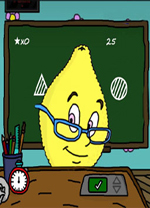 柠檬小姐游戏电脑版 免安装版
  保利桥2(Poly Bridge 2)中
 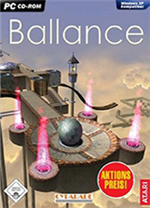 平衡球电脑版
  祖玛豪华完全版 v1.3中文版
  窗台上的蝴蝶(Reviver)
  接线疑云中文版
  巫蛇夜宴中文版
  勇者蛋生中文版 v1.1.0
在Word中提前查看打印效果可通过打印预览功能实现,设置调试后可避免格式错误。使用文件菜单或快捷键Alt+F+V快速预览,优化打印输出体验。
软件教程 发布时间:06-02

通过Word中的调整宽度功能,可有效修改字符间距设置,适用于文档排版需求。操作流程包括打开文档、进入中文版式选项、输入目标宽度值并确认调整,完成字符宽度修改后需检查实际效果。
软件教程 发布时间:06-02

在Word文档中,通过Ctrl+Enter快捷键可快速添加空白页,操作简便高效。掌握该方法能节省时间,提升编辑效率,更多实用技巧请关注Word教程栏目。
软件教程 发布时间:06-02

通过两种常用方式快速完成Word表格合并,无论是右键菜单操作还是布局功能,都能高效调整单元格结构,提升文档排版效率。
软件教程 发布时间:06-02

通过简单几步即可完成Word文档页面颜色设置为茶色的操作,无需编程基础,只需在页面布局中选择主题颜色即可轻松实现。
软件教程 发布时间:06-02
通过调整段落格式和使用分节符,可轻松实现Word文档中部两端对齐效果。本文提供简洁有效的操作步骤,帮助用户快速解决文本对齐难题,提升排版专业度。
软件教程 发布时间:06-02

本文通过简单操作演示了Word图表创建流程,强调利用内置Excel表格编辑数据及调整图表样式的核心技巧,帮助用户实现直观高效的数据呈现。
软件教程 发布时间:06-02

本文分析了Word文档不同后缀格式的适用场景及兼容性,重点对比.doc和.docx的版本区别,并解析其他格式如.dot、.dotx的用途,帮助用户在文件存储和编辑中做出合适选择。
软件教程 发布时间:06-02

通过ALT+U+V快捷键迅速实现Word文档全屏显示,ESC键即可退出,提升操作效率的实用技巧。
软件教程 发布时间:06-02

通过直接删除段落或使用Ctrl+H快捷键,轻松解决Word文档首页空白页问题。本文提供简单有效的方法,帮助用户快速整理文档格式,适用于不同版本的Word操作。
软件教程 发布时间:06-02

文章通过分步骤演示,展示了如何利用Word中的格式刷功能,通过Ctrl+Shift+C复制源格式并用Ctrl+Shift+V粘贴到目标文字,实现快速格式统一操作,提升文档编辑效率。
软件教程 发布时间:06-02

本文系统梳理了Word文档的格式规范要点,涵盖标题层级设置、表格与图片排版规则、正文字体行距要求等核心内容,为提升文件专业性提供实用参考。
软件教程 发布时间:06-02

通过调整列表缩进设置可有效缩小Word编号与文字间的空白间距,操作时将编号位置和文本缩进设为0并选择空格选项,即可实现排版整洁效果,提升文档可读性与专业性。
软件教程 发布时间:06-02
在Word中,通过设置不同级别的标题样式,可快速生成规范的目录。操作步骤包括选择标题级别、设置格式、插入目录,有效提升文档结构化与查阅效率,适用于各类报告撰写需求。
软件教程 发布时间:06-02

文章通过三步操作演示Word字体阴影的设置方法,帮助用户快速实现文字立体化效果。同时推荐LAIKA作为创意工具,为个性化写作提供支持。
软件教程 发布时间:06-02
热门攻略

用AI写团队战歌,竟然比想象中简单这么多
三脚架云台竟然要这样拆,90%的摄影新手都做错了 06-02
AI工具服务器总崩溃?原来可以装进自己电脑里 06-02
让你的Windows效率翻倍的5款免费神器 06-02
热门资讯







