我们提供安全,免费的手游软件下载!
 南昌社保官方版
 瓜子二手车官方版
 湖州市民卡iOS版
 壁虎天气预报官方版
 美爽到家最新版
 建工社微课程 3.9.0
 鲁班浏览器App最新版
 天天户外助手安卓版
 Credamo见数 2.0.14
 网络测速助手官方版

通过简明步骤调整Word表格行距,解决表格显示异常问题,优化排版效果,让文档更整洁清晰。
软件教程 发布时间:11-24

通过另存为功能选择纯文本格式,可快速将Word文档转换为TXT文件。操作过程中无需特殊设置,只需在保存类型中勾选相应选项即可完成格式转换。
软件教程 发布时间:11-24

掌握Word2007多音字输入技巧,通过公式功能配合括号与堆栈设置,有效实现多音字拼音标注与正确输入。
软件教程 发布时间:11-24

文章明确WPS会员账号支持三台设备同步使用,提供详细查看路径及不同功能对应的设备限制,涵盖登录操作步骤与账号管理技巧。
软件教程 发布时间:11-24

当Word插入图片出现黑色问题时,只需通过修改图片颜色设置为“自动”即可解决。此方法有效恢复图片原本色彩,操作简单适用于日常文档编辑需求。文中同步提及微软文字转语音功能作为补充信息。
软件教程 发布时间:11-24

相比手动复制粘贴,通过Office内置功能实现PPT自动转换为Word文档,保留原文排版的同时简化操作流程,显著提升工作效率,适配多种内容编辑需求。
软件教程 发布时间:11-24

通过Word内置功能实现文档转PDF,无需额外软件即可完成操作。本文详细说明使用F12快捷键调用保存对话框,选择PDF格式并同时保留源文件的实用技巧,帮助用户高效完成格式转换。
软件教程 发布时间:11-24

本文通过简单步骤展示如何利用WPS智能工具箱实现表格批量合并,无需复杂设置即可完成多文件整合,特别适合需要高效处理表格数据的办公用户,搭配Word教程可进一步掌握操作细节。
软件教程 发布时间:11-24

通过简单步骤实现Word文档纹理背景效果,从页面布局到填充效果设置,轻松自定义文档视觉风格。
软件教程 发布时间:11-24

通过调整上下左右边距参数,可有效优化文档版面设计。按照页面布局设置流程操作,能快速实现2厘米页边距调整,使文档格式更加规整美观,显著提升阅读体验。
软件教程 发布时间:11-24
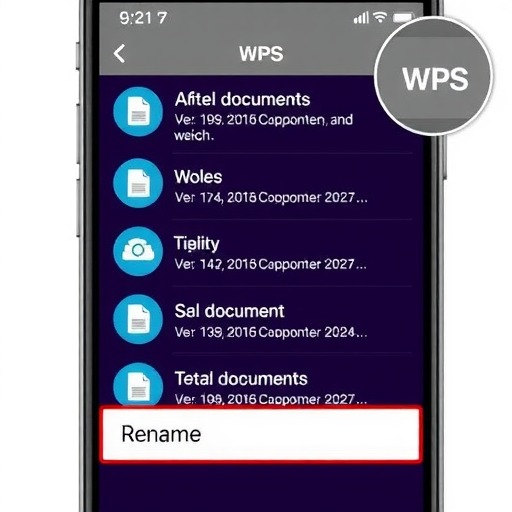
手机WPS重命名功能通过长按文件选择更多选项即可实现,操作界面直观便捷。本文提供完整修改流程,帮助用户快速掌握手机端文件重命名技巧。
软件教程 发布时间:11-24
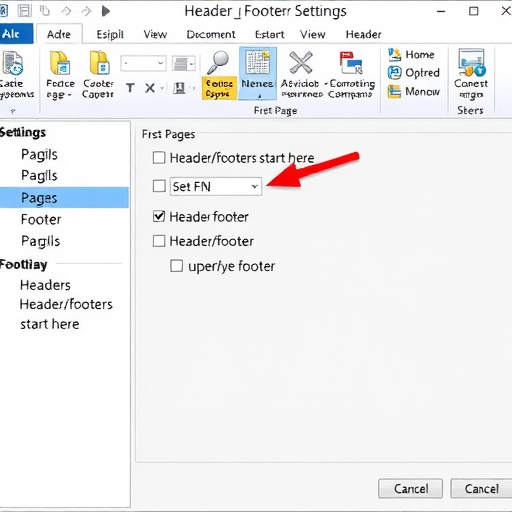
简单三步即可实现页眉页脚从第二页开始,核心在于勾选首页不同选项,调整后快速ESC键确认,轻松优化文档格式布局。
软件教程 发布时间:11-24

掌握Word修订功能中隐藏批注框和竖线标记的方法,通过设置仅显示修改内容提升文档审阅效率。了解如何调整修订显示模式,优化团队协作文档编辑体验。
软件教程 发布时间:11-24

通过标题样式与目录选项调整,Word可自动生成虚线目录,操作简单高效,提升文档专业性与阅读体验。
软件教程 发布时间:11-24
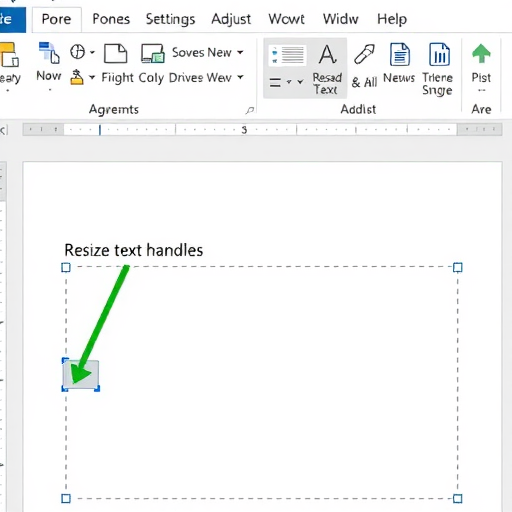
在Word中调整文本框尺寸需通过“插入”菜单创建文本框,右键选择“其他布局选项”后,切换至“大小”选项卡输入高度和宽度即可。此方法适用于设置文本框大小,简便实用。
软件教程 发布时间:11-24
热门攻略

用AI写团队战歌,竟然比想象中简单这么多
三脚架云台竟然要这样拆,90%的摄影新手都做错了 11-24
AI工具服务器总崩溃?原来可以装进自己电脑里 11-24
让你的Windows效率翻倍的5款免费神器 11-24
热门资讯