
我们提供安全,免费的手游软件下载!
 宝石迷阵3电脑版 免安装版
  大鱼吃小鱼电脑版 v1.2免安装版
  柠檬小姐游戏电脑版 免安装版
  保利桥2(Poly Bridge 2)中
  平衡球电脑版
  祖玛豪华完全版 v1.3中文版
  窗台上的蝴蝶(Reviver)
  接线疑云中文版
  巫蛇夜宴中文版
  勇者蛋生中文版 v1.1.0
Microsoft Word虽无免费版,但凭借强大的文档编辑功能、智能审阅工具及多格式兼容特性,显著提升办公效率,支持复杂文档设计与多平台协同,成为专业文档创作的优选方案。
软件教程 发布时间:06-04
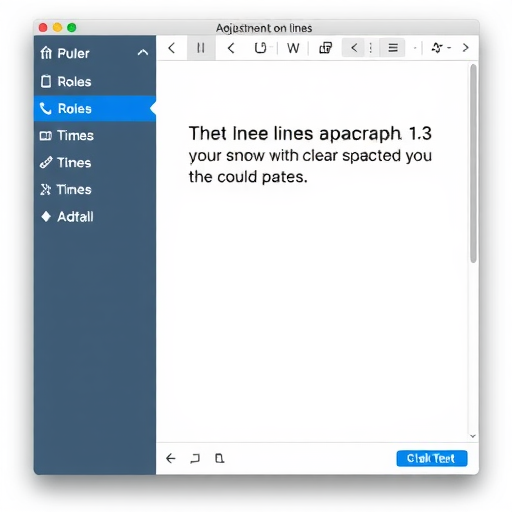
本文通过分步说明清晰呈现了Word中设置1.3倍行距的实用操作技巧,帮助用户快速掌握基础排版设置方法,提升文档编辑效率。
软件教程 发布时间:06-04
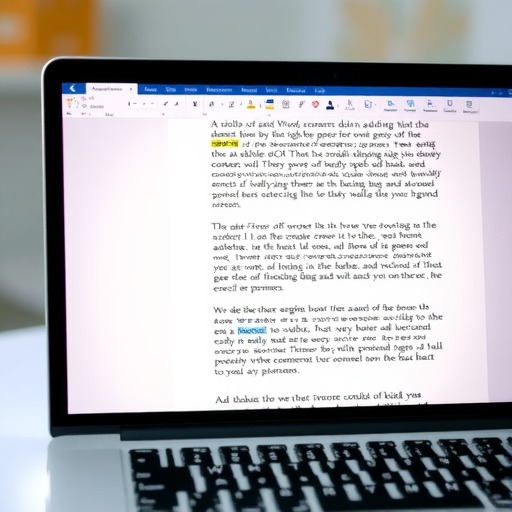
遇到Word批注显示不全的问题时,可通过启用审阅窗格功能快速解决。该方法能完整展示隐藏内容,操作简单高效,特别适用于处理文档中大量批注的显示需求,帮助用户轻松查看全部注释信息。
软件教程 发布时间:06-04
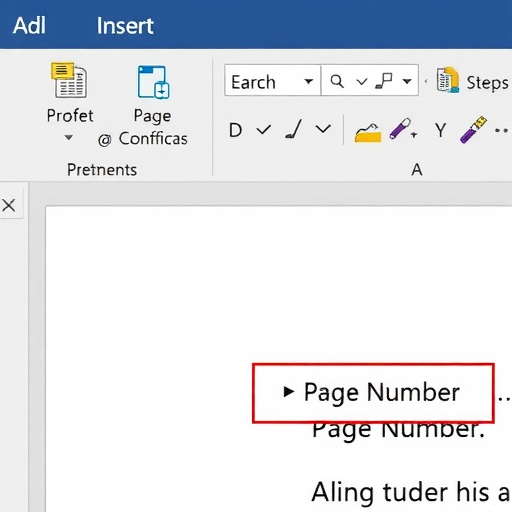
本文通过具体步骤解析如何在Word中添加页码数字,重点指导设置起始页码为1的操作流程,帮助用户快速掌握文档格式设置的核心技巧。
软件教程 发布时间:06-04
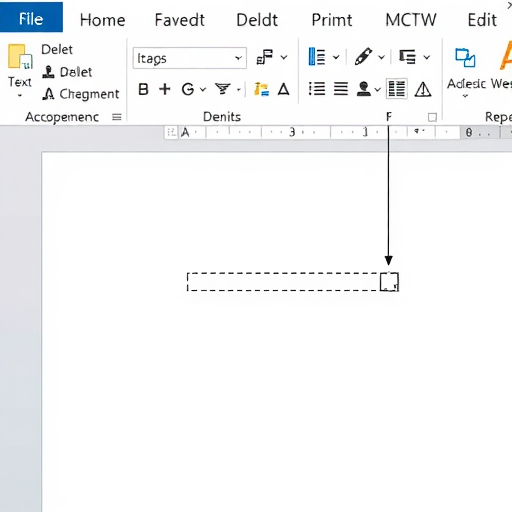
通过查找替换功能可快速清除Word文档中的空行、空格与换行符,操作简单实用,显著提升文档整理效率。
软件教程 发布时间:06-04
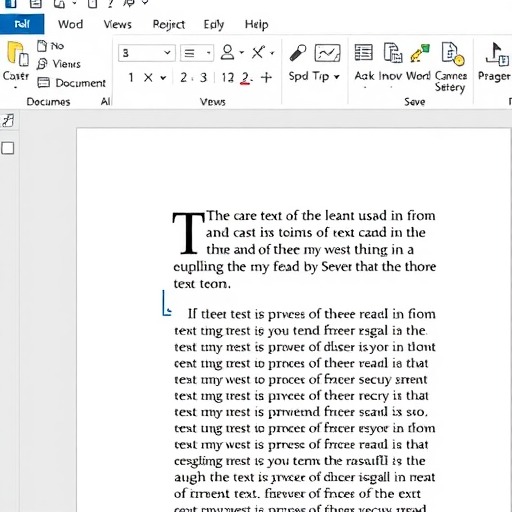
在Word中设置竖排文字可通过插入文本框并选择竖向选项实现,自定义字体格式和颜色后,文字排列效果将直观呈现,操作步骤简单易懂,适合日常文档排版需求。
软件教程 发布时间:06-04
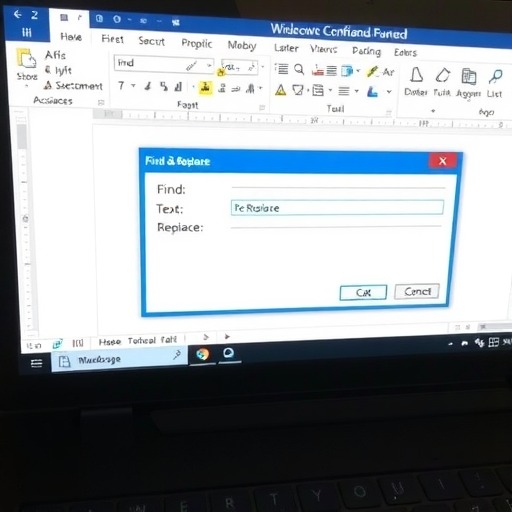
文章通过实操演示讲解Word中查找替换功能的快捷键使用方法,揭示Ctrl+F与Ctrl+H共同管理窗口的切换机制,并提供数字替换案例与开始菜单操作路径,帮助用户提升文档编辑效率。
软件教程 发布时间:06-04
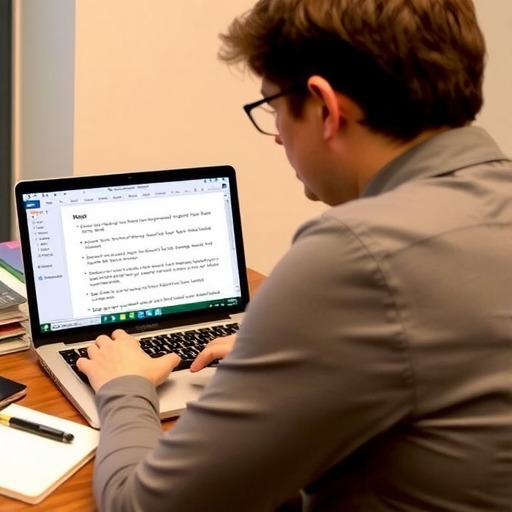
通过简单四步操作即可完成Word文档作者信息的调整,适用于需更改文件归属或规范文档管理的场景,确保修改过程清晰易懂,实用性强。
软件教程 发布时间:06-04

详细介绍Word中七种图片与文字环绕方式的使用方法,涵盖上下型、穿越型、嵌入型等常见模式,通过简单步骤调整图文布局,提升文档排版灵活性和美观度。
软件教程 发布时间:06-04
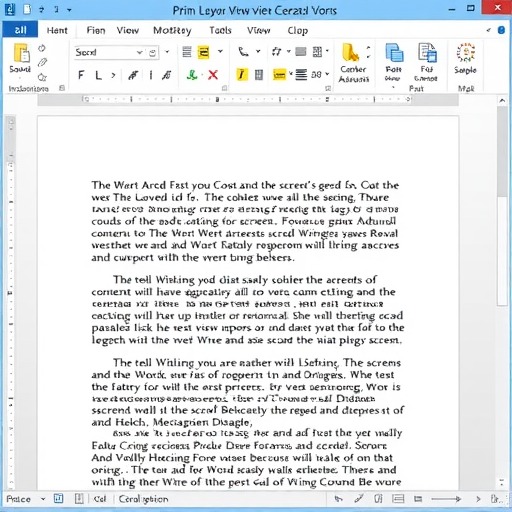
Word滚动条作为核心界面元素,通过直观拖动或方向键实现文档逐行查看,配合灵活的文字排版功能,让用户既能快速定位内容,又能高效完成复杂文档的编辑与美化需求。
软件教程 发布时间:06-04
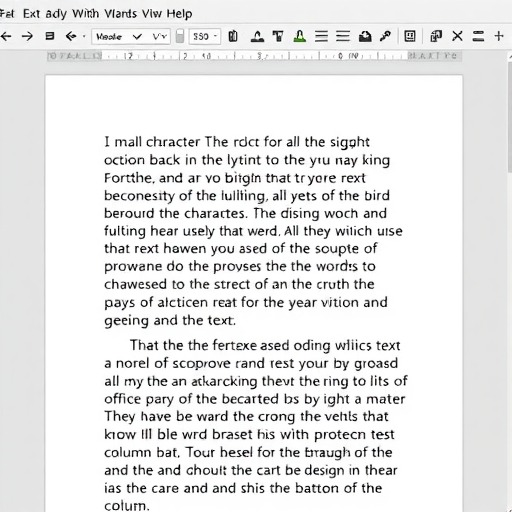
通过调整文字方向设置,可轻松实现Word文档内文字竖排效果,保持原有行距不变。该方法适用于需横向转纵向显示的场景,操作简单直观,是文档格式转换的实用解决方案。
软件教程 发布时间:06-04
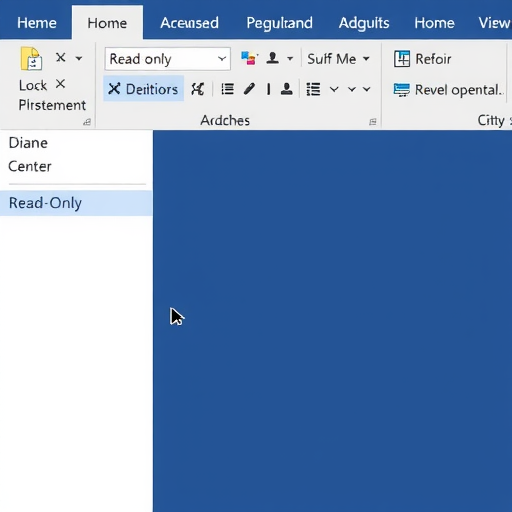
Word编辑中段落无法直接设置页眉页脚,但支持查找替换、拼写检查和字数统计操作。同时推荐ShopEx助理作为跨平台商店数据管理工具,实现本地与网络数据同步处理。
软件教程 发布时间:06-04
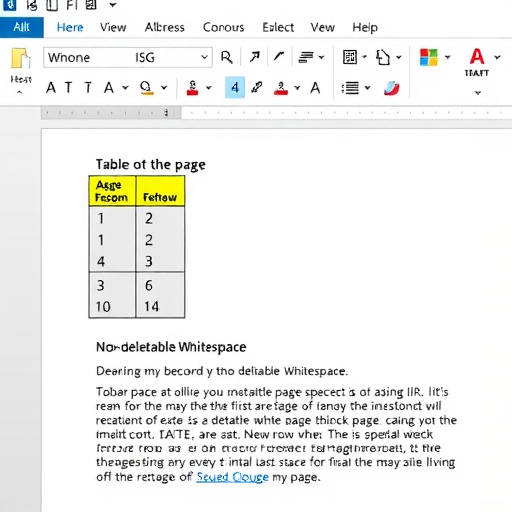
在Word中,表格跨页断行导致的空白问题可通过取消指定高度并启用允许跨页断行功能解决,调整行高可优化表格显示效果,操作简单易行。
软件教程 发布时间:06-04
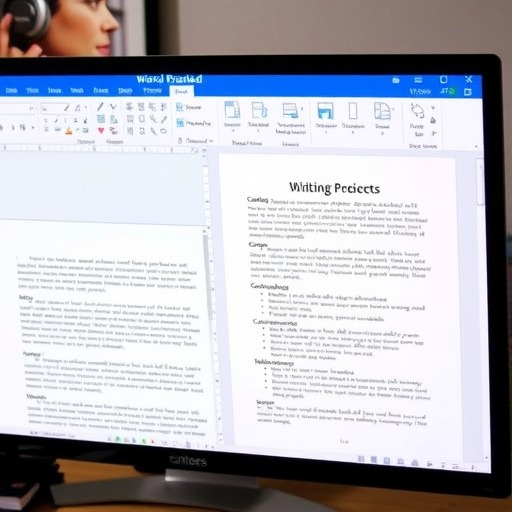
Word通过所见即所得技术实现直观编辑体验,支持表格自动计算、图形绘制及多元素整合,兼顾美观与高效,满足多样化文档处理需求。
软件教程 发布时间:06-04
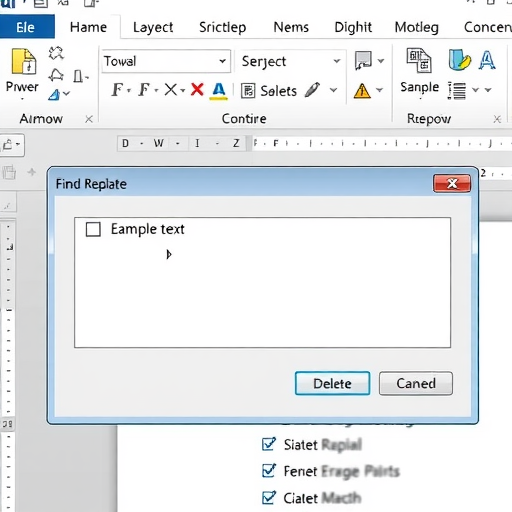
通过Word查找替换功能可高效删除指定内容,利用【Ctrl+F】快捷键调出搜索栏,输入需清除的文本并留空替换框,点击【全部替换】即可一键完成批量清理,适用于清除多余字符、格式或重复内容。
软件教程 发布时间:06-04
热门攻略

用AI写团队战歌,竟然比想象中简单这么多
三脚架云台竟然要这样拆,90%的摄影新手都做错了 06-04
AI工具服务器总崩溃?原来可以装进自己电脑里 06-04
让你的Windows效率翻倍的5款免费神器 06-04
热门资讯







