
我们提供安全,免费的手游软件下载!
 宝石迷阵3电脑版 免安装版
  大鱼吃小鱼电脑版 v1.2免安装版
  柠檬小姐游戏电脑版 免安装版
  保利桥2(Poly Bridge 2)中
  平衡球电脑版
  祖玛豪华完全版 v1.3中文版
  窗台上的蝴蝶(Reviver)
  接线疑云中文版
  巫蛇夜宴中文版
  勇者蛋生中文版 v1.1.0
 word删除多余的页面的方法:首先进入文档,选中该页面所有字体;然后使用delete键进行删除;最后选中多余的标识符号之后继续删除即可完成。
word删除多余的页面的方法:
1、首先新建一个WORD文档进行演示操作。
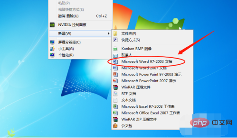
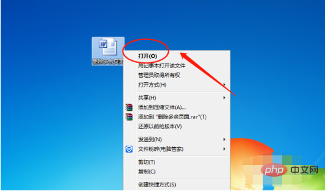
2、然后打开新建好的文档进入主界面。
3、这里演示删除第二页为多余的页面。
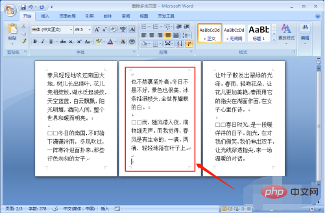
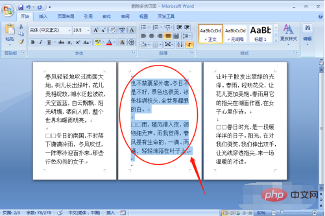
4、鼠标拖动选中所有的字体以及标志符号。

该版本面向个人用户及小型数字卡销售商开发,具有操作简捷、功能强大等特点,且安全及稳定性突出修正说明:1、纠正了部分页面的翻页错误;2、纠正了后台统计不能清零的错误;3、纠正了后台商品管理修改后出错以及无法彻底删除的错误;4、纠正了注册时不能检测用户名是否存在的错误;5、纠正了用户无法修改密码的错误;6、新增“更多新闻”;7、新增会员登陆验证码;8、去除多余及
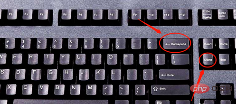
5、然后使用delete或者backspace键进行删除操作。
6、删除完成之后可能会留下多余的一页。
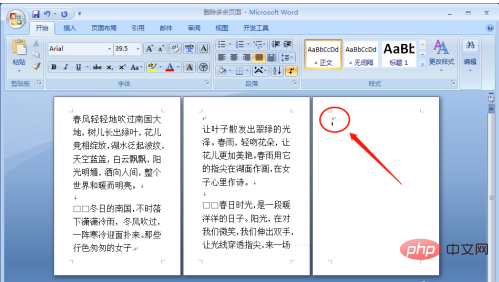
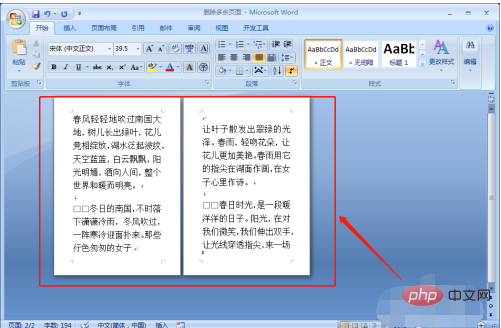
7、选中多余的标识符号之后继续删除即可完成。
相关学习推荐:word新手入门教程
相关资讯
热门攻略

用AI写团队战歌,竟然比想象中简单这么多
三脚架云台竟然要这样拆,90%的摄影新手都做错了 01-06
AI工具服务器总崩溃?原来可以装进自己电脑里 01-06
让你的Windows效率翻倍的5款免费神器 01-05
热门资讯







