
我们提供安全,免费的手游软件下载!
 宝石迷阵3电脑版 免安装版
  大鱼吃小鱼电脑版 v1.2免安装版
  柠檬小姐游戏电脑版 免安装版
  保利桥2(Poly Bridge 2)中
  平衡球电脑版
  祖玛豪华完全版 v1.3中文版
  窗台上的蝴蝶(Reviver)
  接线疑云中文版
  巫蛇夜宴中文版
  勇者蛋生中文版 v1.1.0
 word设置一级标题二级标题三级标题的方法:首先选择第一级别标题的内容,并选择开始样式中的标题1;然后选择设置第二级别标题的文档内容,并点击开始样式中的标题2;最后选择设置第三级别标题的文档内容,选择标题3即可。

word设置一级标题二级标题三级标题的方法:
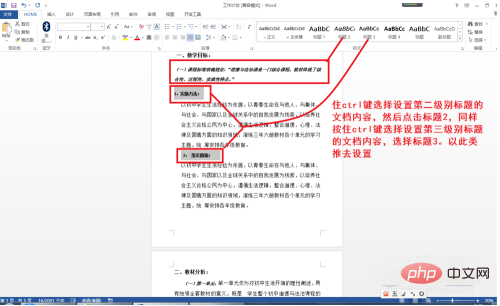
1、选择第一级别标题的内容,如下图同时按住ctrl键,选择两处文字:“一、教学目标:”,“二、教材分析: ” ——然后选择开始样式中的标题1,这两处就设置了第一级别的标题。
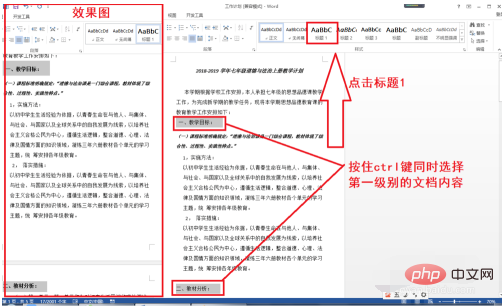
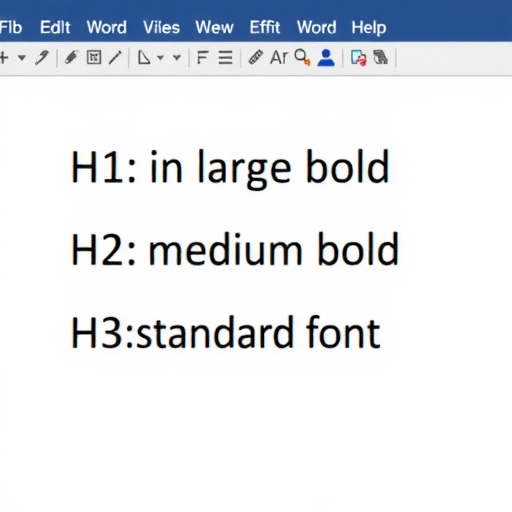
2、按照上一步骤的方法按住ctrl键选择设置第二级别标题的文档内容,然后点击标题2,同样按住ctrl键选择设置第三级别标题的文档内容,选择标题3。以此类推,这样多级标题就设置好。
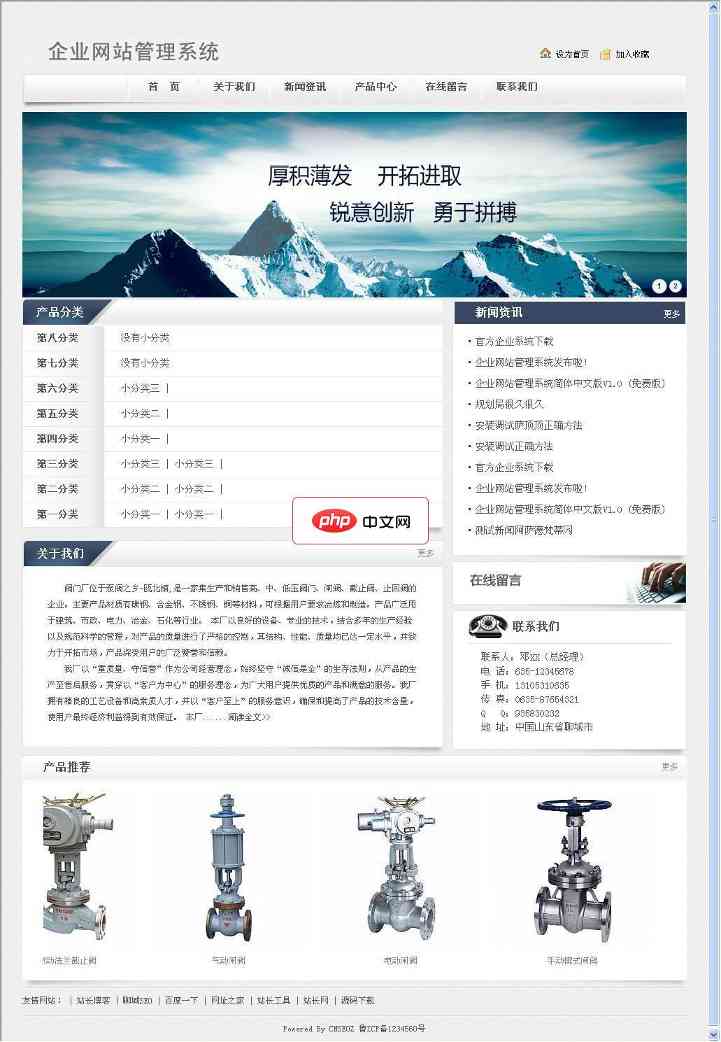
注意:请将此程序放在网站根目录下运行。若没有IIS,请直接运行根目录下的 测试.exe 进行本地测试。 基本功能表基本设置:后台可修改联系方式,网站信息。管 理 员:可新增管理员。自定义导航:新增修改导航菜单、菜单排序等。单页管理:单页面新增关键词和描述等。新闻增加:新闻可设置标题、新闻分类、添加内容等。新闻管理:可分类查看新闻、修改新闻、删除新闻等。产品管理:产品增加二级分类,产品略缩图、产品
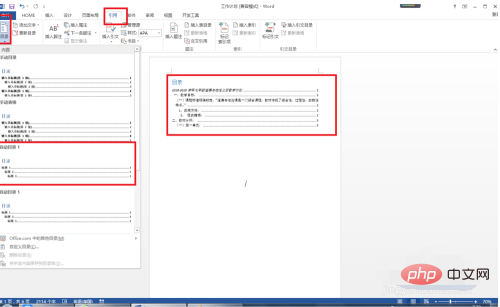
3、这样在第一页的空白页那里点击引用——自动目录1,就自动插入了有多级标题的目录了。
相关资讯
热门攻略

用AI写团队战歌,竟然比想象中简单这么多
三脚架云台竟然要这样拆,90%的摄影新手都做错了 01-06
AI工具服务器总崩溃?原来可以装进自己电脑里 01-06
让你的Windows效率翻倍的5款免费神器 01-05
热门资讯







