
我们提供安全,免费的手游软件下载!
 宝石迷阵3电脑版 免安装版
  大鱼吃小鱼电脑版 v1.2免安装版
  柠檬小姐游戏电脑版 免安装版
  保利桥2(Poly Bridge 2)中
  平衡球电脑版
  祖玛豪华完全版 v1.3中文版
  窗台上的蝴蝶(Reviver)
  接线疑云中文版
  巫蛇夜宴中文版
  勇者蛋生中文版 v1.1.0
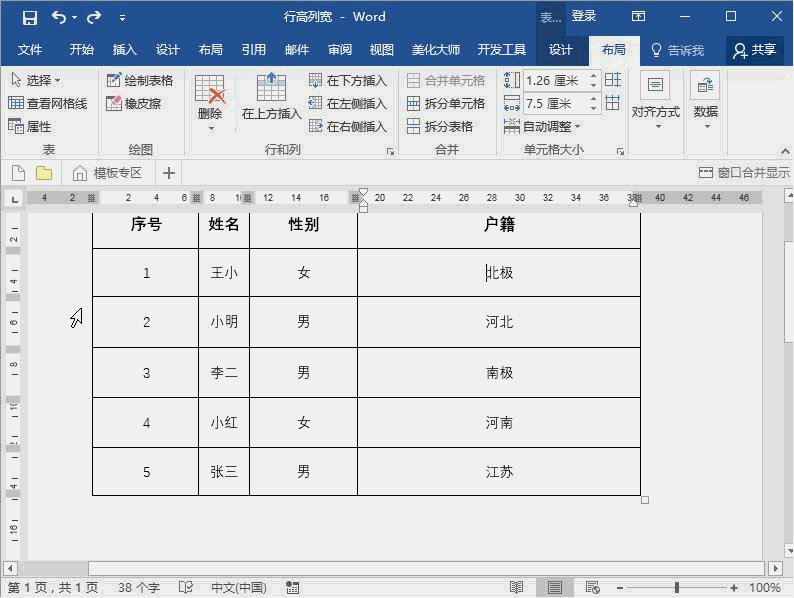
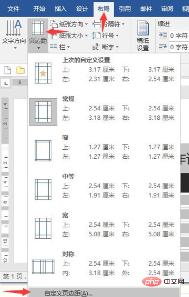
 word中表格分成了上下两块的解决方法:1、调整行高;将鼠标移动至文档左侧标尺处,找到边框线对应的标尺处进行调整。2、取消第二页的空白页;点击“布局”—“页边距”—“自定义页边距”,根据自己的需求进行缩小页边距即可。

word中表格分成了上下两块,看起来很不方便,要怎么解决?下面给大家介绍一下解决方法。
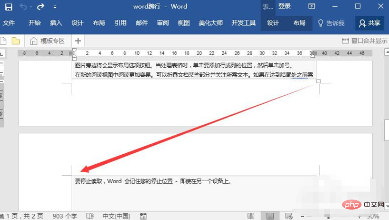
方法/步骤:
方法1:调整列宽和行高
简单的方法如下图:
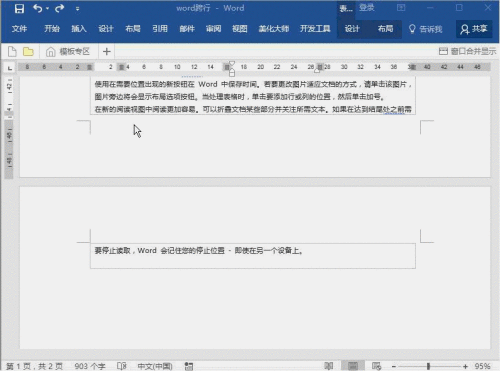
详细介绍
1、边框拖动
鼠标移动至两条线之间——当形成“十”字样式后调整间距。(这个方法更适合,单独某一行或某一列需要调整时使用)
2、标尺调整

推荐!专业的AI抠图修图,支持格式转化
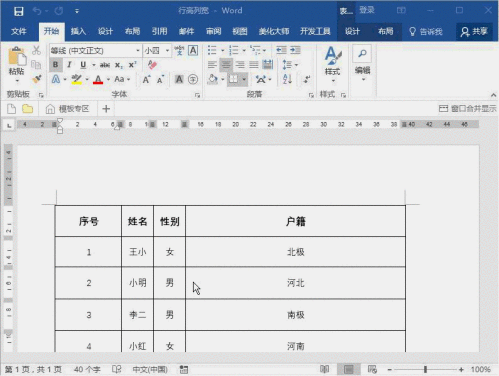
列宽:鼠标移动至顶部标尺处——找到边框线对应的标尺处进行调整
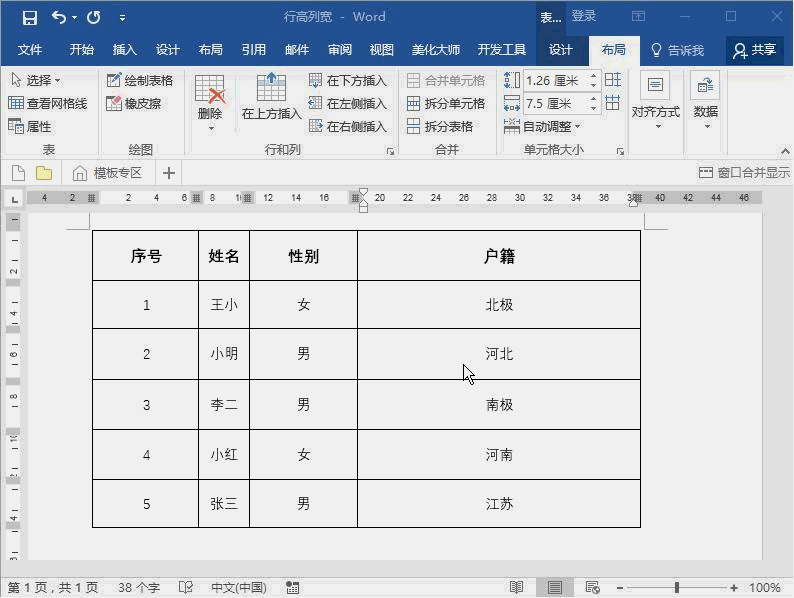
行高:鼠标移动至文档左侧标尺处——找到边框线对应的标尺处进行调整
方法2:取消第二页的空白页:
(工具栏固定的功能)布局——页边距——自定义页边距
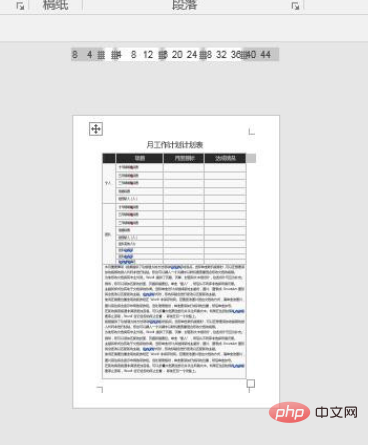
最后根据自己的需求进行缩小页边距——完成
推荐教程:《Word教程》
相关资讯
热门攻略

用AI写团队战歌,竟然比想象中简单这么多
三脚架云台竟然要这样拆,90%的摄影新手都做错了 01-06
AI工具服务器总崩溃?原来可以装进自己电脑里 01-06
让你的Windows效率翻倍的5款免费神器 01-05
热门资讯







