
我们提供安全,免费的手游软件下载!
 宝石迷阵3电脑版 免安装版
  大鱼吃小鱼电脑版 v1.2免安装版
  柠檬小姐游戏电脑版 免安装版
  保利桥2(Poly Bridge 2)中
  平衡球电脑版
  祖玛豪华完全版 v1.3中文版
  窗台上的蝴蝶(Reviver)
  接线疑云中文版
  巫蛇夜宴中文版
  勇者蛋生中文版 v1.1.0
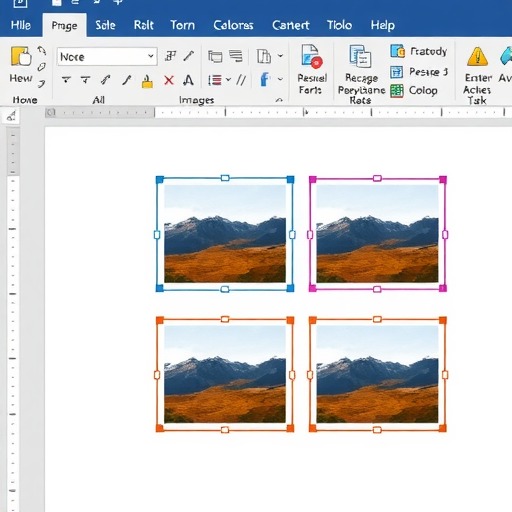
怎样在word里面把图片变的大小一样?
方法/步骤
1. 打开WORD,点击“工具”-“选项”。
2. 在”选项“窗口中,在”编辑”选项卡下,将插入图片的格式选择为“四周型”。
3. 在“插入”菜单中选择“图片”/“来自文件”
4. 在“插入图片“对话框中选择要插入的图片。
5. 在“绘图”工具栏中的“添加或删除按钮”中选择“选中多个对象”

前后台订单管理页添加商品缩图显示 后台系统设置可直接对商品缩图大小进行设置 去掉商品图片水印功能 上传一张图片,可同时生成列表页缩图及商品详细页缩图,以不同的大小满足页面不同的需要 商品收藏添加批量删除功能 修改商品详细页会员等级显示BUG 优化缩图生成功能(注:因此次优化已更换上传内核,所以有可能会影响已上传商品图片数据) 加入简繁转换 前台订单管理添加单订单在线支付功能 修正VS081样式前台
6. 使用“选中多个对象”,将所有插入的图片全部选中。
7. 双击任 一图片,在弹出的对话框中,将图片设置一固定尺寸,并取消下方的”锁定纵横比“命令。
8. 这个时候就会发现所有的图片都变成了统一尺寸大小了。
推荐:《Word教程》
相关资讯
热门攻略

用AI写团队战歌,竟然比想象中简单这么多
三脚架云台竟然要这样拆,90%的摄影新手都做错了 01-06
AI工具服务器总崩溃?原来可以装进自己电脑里 01-06
让你的Windows效率翻倍的5款免费神器 01-05
热门资讯







