
我们提供安全,免费的手游软件下载!
 这是警察修改器 v1.0.49
  吸血鬼Vampyr修改器 v1.0
  神奇101重制版修改器 v1.0
  暗黑血统3修改器 v1.0
  超越世界战争修改器 v2021.10.2
  FIFA 21修改器 v1.0
  杀手2修改器 v2.72.0
  极品飞车17最高通缉修改器 v1.5
  奇迹时代星陨修改器 v1.303
  无主之地3修改器 v20241119
word中页眉怎么设置与上一节不同
1、首先打开一个文档,点击上方的命令栏,找到“页眉”指令。

2、点击编辑,输入页眉的文字,输入完成之后,会看到两页的页眉是一样的。

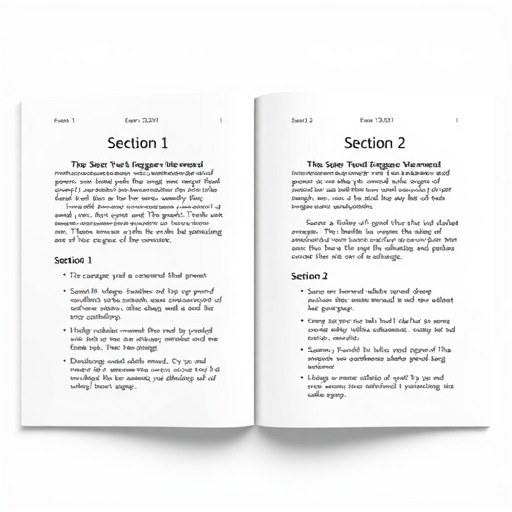
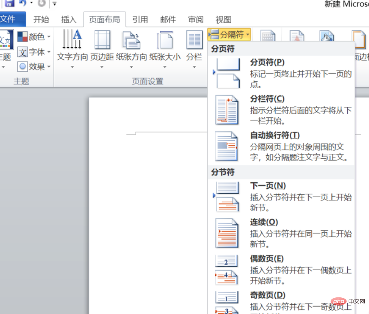
3、在“页面布局”里找到分隔符里面的分节符,选择一种分节符。

高颜值AI内容营销创作工具
4、点击分节符里面的连续分节符,再点击页眉编辑,会看到在页面上显示“第一节”和“第二节”。

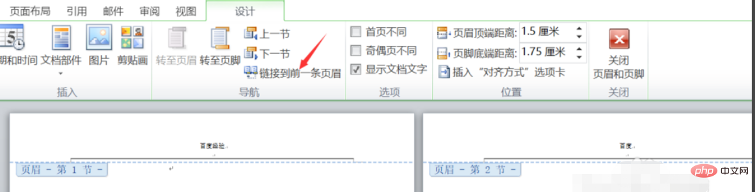
5、在第二节输入和第一节不同的页眉内容,还要把“链接到第一条页眉”关了,这样就可以显示不同的页眉内容。
相关文章教程推荐:word教程
热门攻略

用AI写团队战歌,竟然比想象中简单这么多
三脚架云台竟然要这样拆,90%的摄影新手都做错了 01-06
AI工具服务器总崩溃?原来可以装进自己电脑里 01-06
让你的Windows效率翻倍的5款免费神器 01-05
热门资讯







