
我们提供安全,免费的手游软件下载!
 宝石迷阵3电脑版 免安装版
  大鱼吃小鱼电脑版 v1.2免安装版
  柠檬小姐游戏电脑版 免安装版
  保利桥2(Poly Bridge 2)中
  平衡球电脑版
  祖玛豪华完全版 v1.3中文版
  窗台上的蝴蝶(Reviver)
  接线疑云中文版
  巫蛇夜宴中文版
  勇者蛋生中文版 v1.1.0
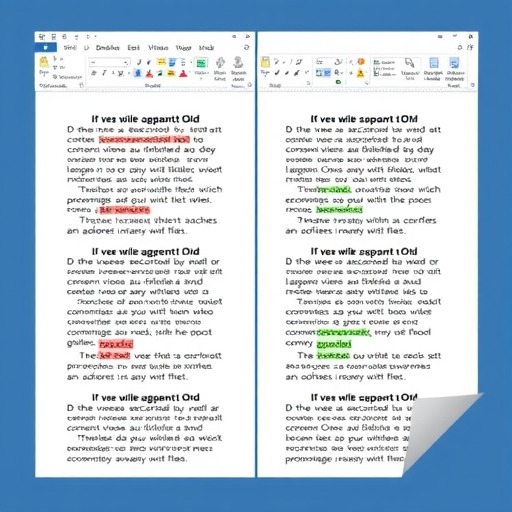
 在mos(微软大师级)考试中,我们需要会使用日常没怎么使用的功能,就是word文档的“比较”功能。原文档不改变的基础上,它能显示两个文档的不同部分,比较结果会显示在第三个文档中。

那我们该如何来操作Word的“比较”功能呢?大家可以操作一下喔!
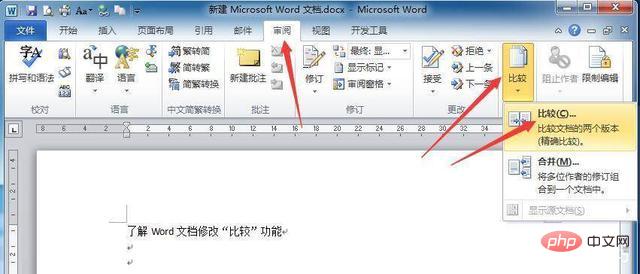
首先我们打开Word软件,鼠标单击“审阅”选项卡,在“比较”功能组中单击 “比较”按钮, 选择“比较”命令。
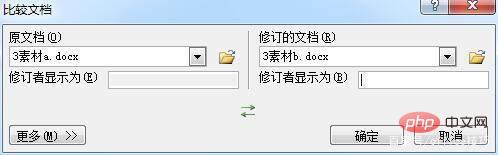
在弹出的“比较文档”对话框中,在“原文档”中选择“3素材a.docx”文件,在“修订的文档”中选择“3素材b.docx”文件,单击“确定”按钮。
聚彩手机商城系统,是一款专业于手机销售的独立手机网店系统,他拥有众多的手机参数选项,以及傻瓜式的设置选项,让您可以在5分钟内建立起专业而强大的手机销售网站。他拥有多套模版可以实时切换,前台拥有新闻中心、手机中心、配件中心、软件下载、手机报价、发货查询、保修查询、分店查询、产品的对比功能,代理与加盟的申请等功能,他拥有完善的会员中心,会员等级设置等,集成在线支付接口,超强SEO,可以设置所有页面的t
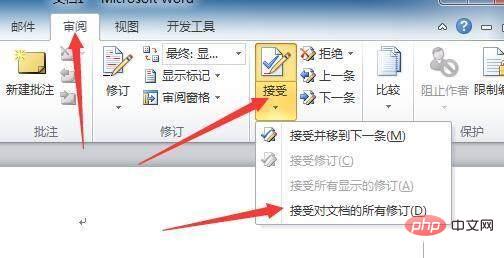
在新打开的“审阅”选项卡的“更改”功能组中,单击“接受”按钮,在下拉菜单中选择“接受对文档的所有修订”菜单项。
选择“文件”选项卡,单击“另存为”按钮,为新文档输入名字后,单击“保存”按钮,即可完成操作!
更多Word相关技术文章,请访问Word新手入门教程栏目进行学习!
相关资讯
热门攻略

用AI写团队战歌,竟然比想象中简单这么多
三脚架云台竟然要这样拆,90%的摄影新手都做错了 01-06
AI工具服务器总崩溃?原来可以装进自己电脑里 01-06
让你的Windows效率翻倍的5款免费神器 01-05
热门资讯







