
我们提供安全,免费的手游软件下载!
 宝石迷阵3电脑版 免安装版
  大鱼吃小鱼电脑版 v1.2免安装版
  柠檬小姐游戏电脑版 免安装版
  保利桥2(Poly Bridge 2)中
  平衡球电脑版
  祖玛豪华完全版 v1.3中文版
  窗台上的蝴蝶(Reviver)
  接线疑云中文版
  巫蛇夜宴中文版
  勇者蛋生中文版 v1.1.0
word中使用域代码插入页码的方法如下:
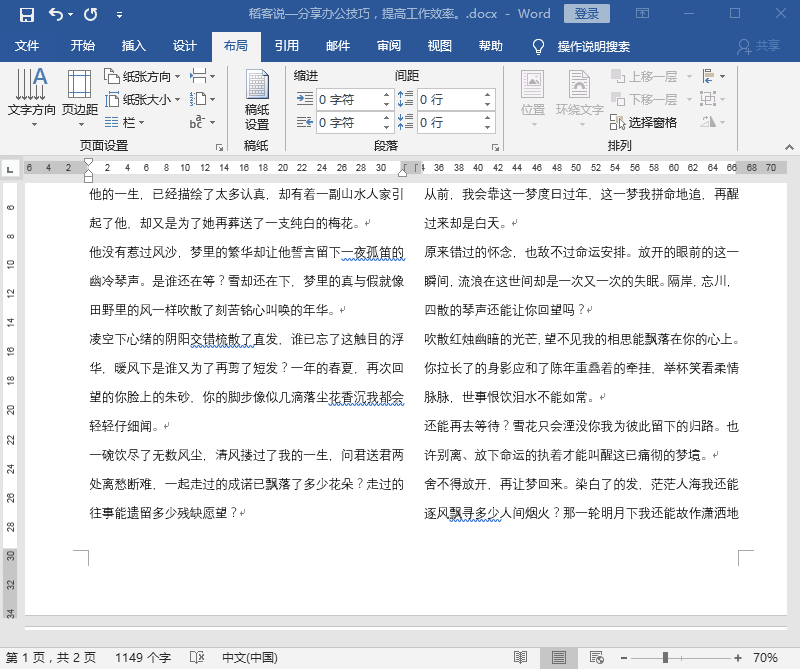
1、添加表格
在页脚处双击,使页脚处于编辑状态。
点击“插入”—“表格”,插入一个“两列一行”行的表格,并调整表格高度。
(此处插入表格是为了方便页码的位置对齐)
2、输入第一栏页码
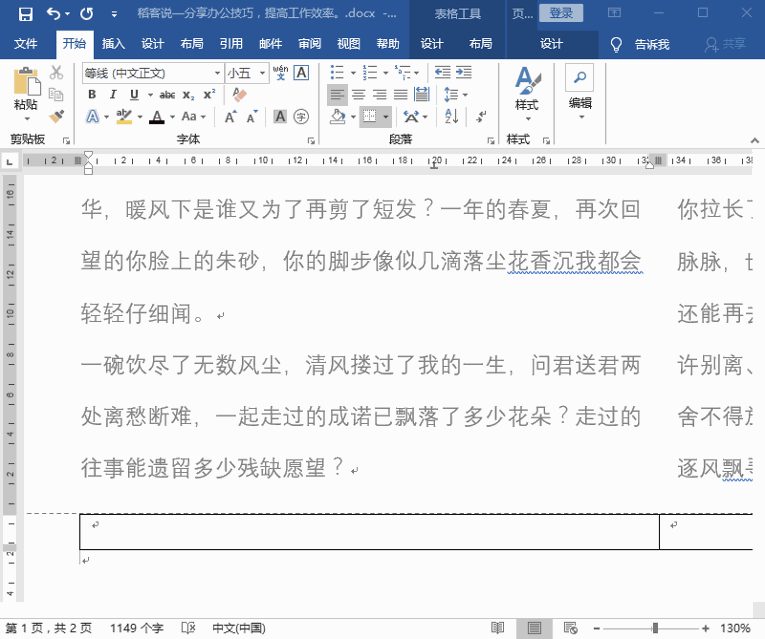
光标定位于表格的第一个单元格中,设置对齐方式为“居中对齐”。
首先输入“第 页 共 页”,光标定位于“第 页”之间,按【Ctrl+F9】两次插入两个空白域{{}}(注:此大括号不可手动输入)。
在{{}}之间输入{={page}*2-1},按右键,在弹出的快捷菜单中选择“更新域”。
在“共 页”之间按【Ctrl+F9】两次插入{{}}。
在{{}}之间输入{={numpages}*2},按右键,在弹出的快捷菜单中选择“更新域”。
本源码是我用过最好的淘客站源码。对于新站长很用帮助。重要!!注意上传完程序后要先登陆后台修改域名,否则会跳转到后台已设置的域名。 使用方法1:将文件夹里面的文件上传至您的空间根目录(不要在本地测试,本地测试期间功能将被限制,首页模板显示不正常!)2:访问网址http://您的网址/admin 账号:admin 密码:admin3:填写您基本网站信息,以及重要的淘客相关信息 声明:本程序使用权是本人
3、输入第二栏页码
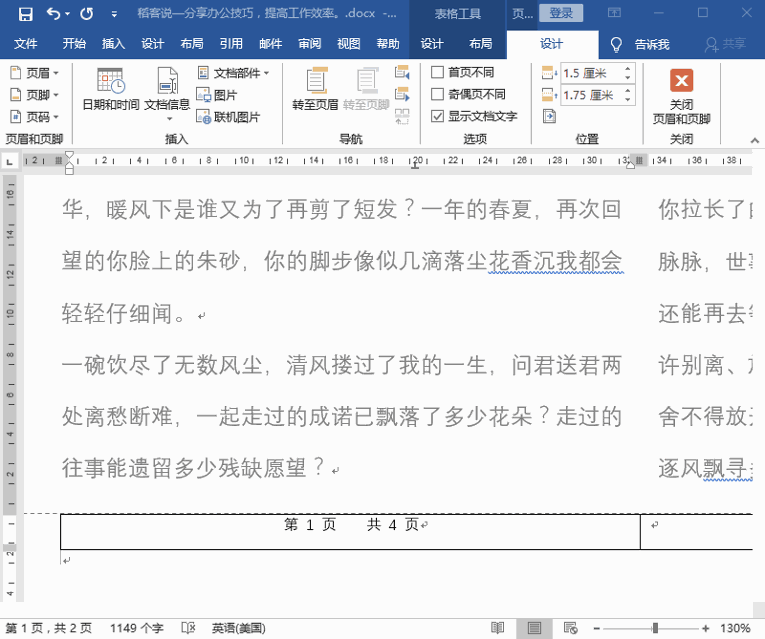
将光标定位于表格的第二个单元格,设置“居中对齐”。
以同样的方法分别输入“第{={page}*2}页 共{={numpges}*2}页 ”,然后“更新域”。
4、去除表格边框线
选择页脚中的表格,点击“开始”—“段落”—“边框”,设置为“无框线”。
在页脚以外的区域双击退出编辑状态,这样为栏添加页码就完成了。
更多Word的相关技术文章,请访问Word教程栏目进行学习!
相关资讯
热门攻略

用AI写团队战歌,竟然比想象中简单这么多
三脚架云台竟然要这样拆,90%的摄影新手都做错了 01-06
AI工具服务器总崩溃?原来可以装进自己电脑里 01-06
让你的Windows效率翻倍的5款免费神器 01-05
热门资讯







