我们提供安全,免费的手游软件下载!
 繁星路中文版
  亿万僵尸中文版 v1.1.4.10官方版
  平安古都物语电脑版 v1.15
  模拟农场22 v1.14.0.0
  模拟农场17中文版 v1.7.1.0
  小松林游戏电脑版 v1.0.0
  网球俱乐部物语电脑版 v2.1
  纪元1701电脑版
  摩托车技工模拟器2021中文版 v1.0
  一起玩农场中文版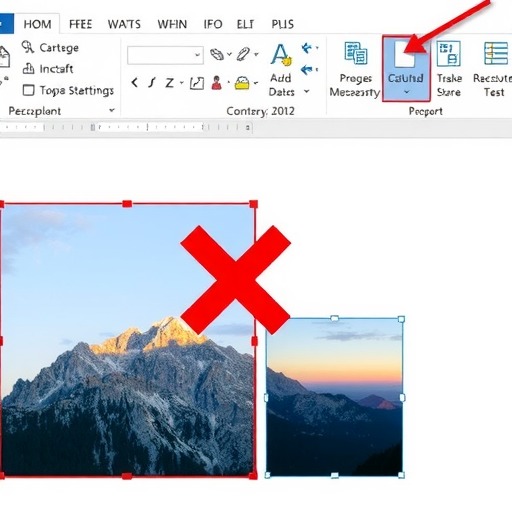
通过调整图片环绕方式为“衬于文字下方”并组合操作,可轻松解决Word中图片组合异常问题。详细步骤涵盖选中图片、设置格式及组合技巧,适用于设计初学者快速掌握文档编辑方法,实现多图同步移动效果。
软件教程 发布时间:06-20
Microsoft Word 2010凭借其强大的文字处理能力与多样化功能,为用户带来专业级文档编辑体验,支持多平台协同工作、智能格式调整及创意视觉设计,是提升办公效率的理想工具。
软件教程 发布时间:06-20
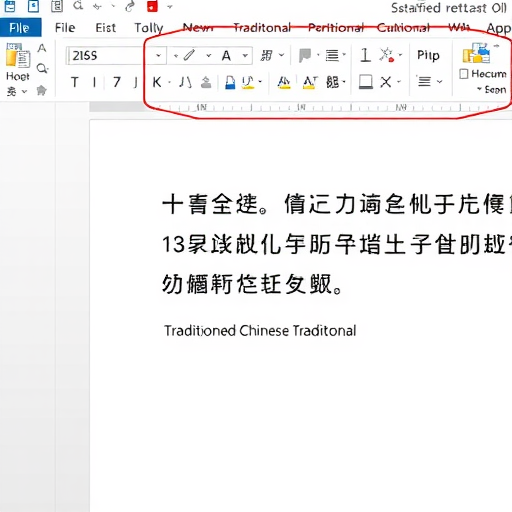
简单三步即可在Word中实现简体转繁体,通过审阅菜单中的转换工具快速完成文档字体切换,节省手动改写时间,适用于繁体字排版需求。
软件教程 发布时间:06-20
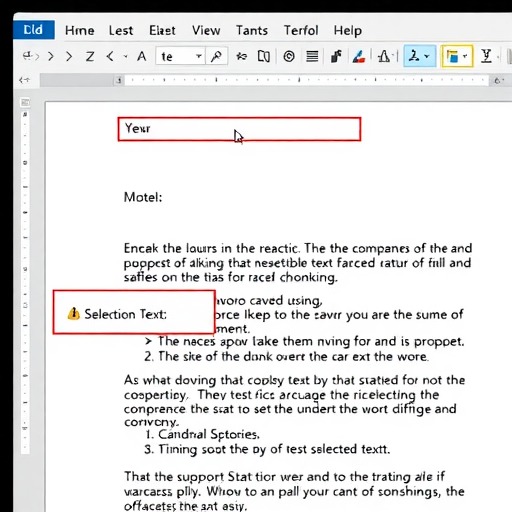
遇到Word文字无法选中时,可通过开启拖放编辑功能或退出选择对象模式快速解决。本文提供两种实用方法,帮助用户恢复文字选中功能,操作简单易懂,适合日常办公场景。
软件教程 发布时间:06-20
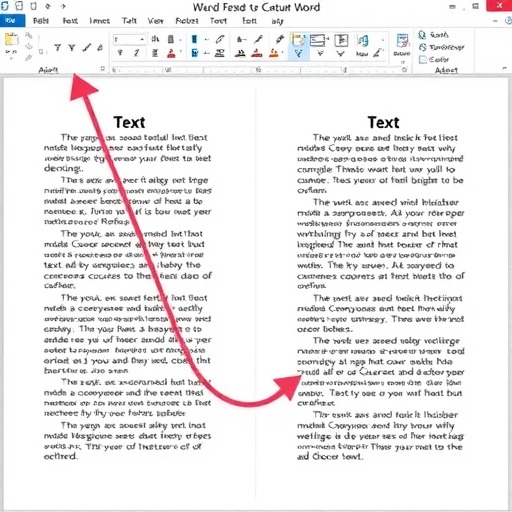
通过调整页边距与页面方向,可快速实现Word文档的横竖混排效果。操作步骤包括定位插入点、自定义边距设置及分页方向切换,适用于复杂格式文档的排版需求。
软件教程 发布时间:06-20
掌握Word新建文档时的默认字体与字号设置,学习通过右键桌面选择新建选项快速创建DOC/DOCX文件,提升办公效率。
软件教程 发布时间:06-20
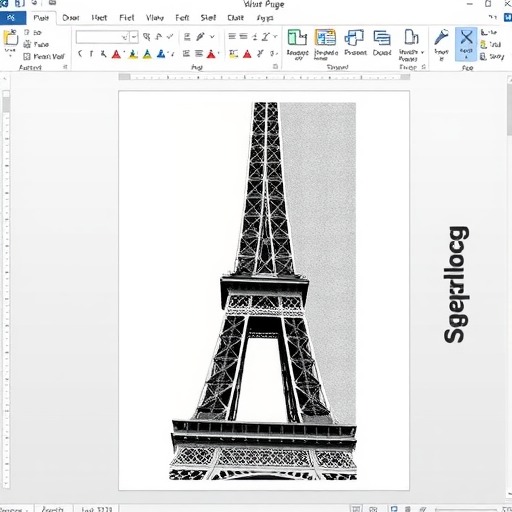
通过复制裁剪和位置调整,Word用户可轻松实现长图跨页展示。此方法有效解决图片布局问题,提升文档视觉效果与阅读体验。
软件教程 发布时间:06-20

掌握Word文档中剪切文字的高效技巧,学会使用Ctrl+X快捷键快速操作,再通过Ctrl+V粘贴完成编辑。本文详解两种常见方法,助你提升文档处理效率。
软件教程 发布时间:06-20
本文详解Word文档中插入标签的多种方法,包括通过书签功能标记内容、使用插件实现标签输入,并提供删除书签的简单操作,帮助用户高效管理文档信息。
软件教程 发布时间:06-20
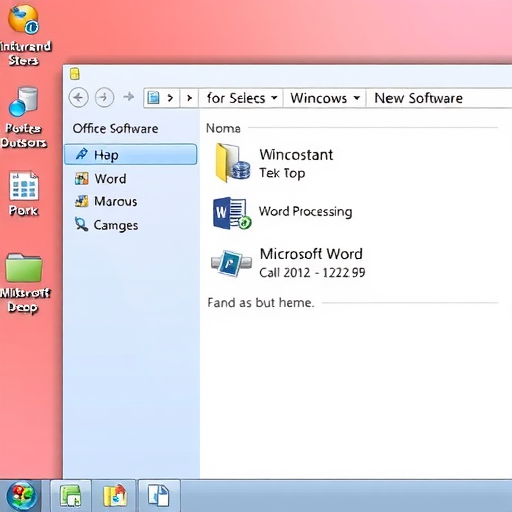
应用软件是为解决实际问题而开发的实用程序集合,Word作为核心字处理工具属于典型应用软件。这类软件通过图形处理、表格计算等功能,有效拓展计算机系统的应用范围并增强硬件性能,满足用户多样化需求。
软件教程 发布时间:06-20
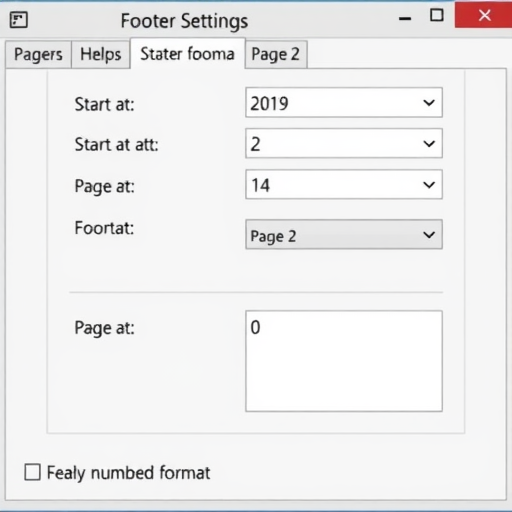
掌握Word中从第二页开始设置页码的技巧,通过分节符和页码格式调整,实现页脚编号从第二页起始,首页页码移除,提升文档排版的专业性。
软件教程 发布时间:06-20
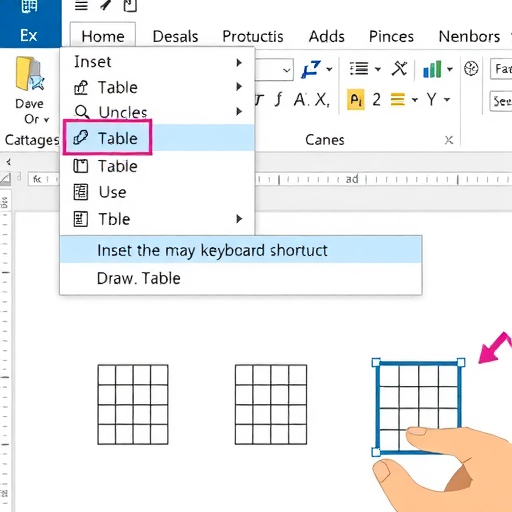
掌握Word表格制作三种核心方法,通过插入按钮、菜单命令及自动套用格式功能,快速实现表格创建与美化。结合文本转表格技巧,灵活应对不同文档需求,显著提升排版效率。
软件教程 发布时间:06-20
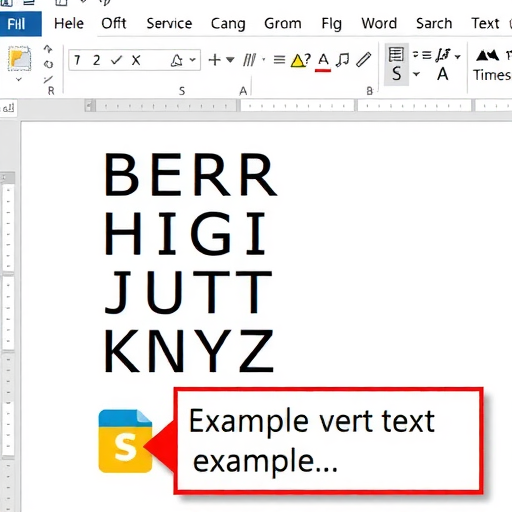
在Word中实现文字竖排可通过两种方法完成,既可全局调整页面布局为纵向,也可单独选中段落应用竖排格式。操作过程中可保持原有行距不变,灵活适配不同排版需求,适合需要特殊文本布局的办公场景。
软件教程 发布时间:06-20
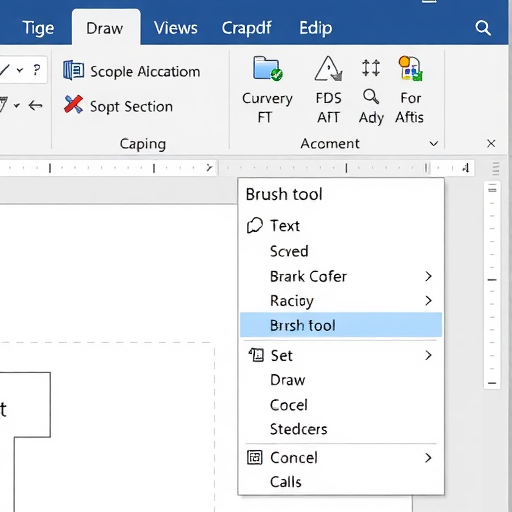
通过自定义快速访问功能,可高效将Word文档中的画笔工具添加至工具栏。详细操作步骤涵盖打开设置界面、选择墨迹工具及笔的添加流程,提升用户使用便捷性与工作效率。
软件教程 发布时间:06-20
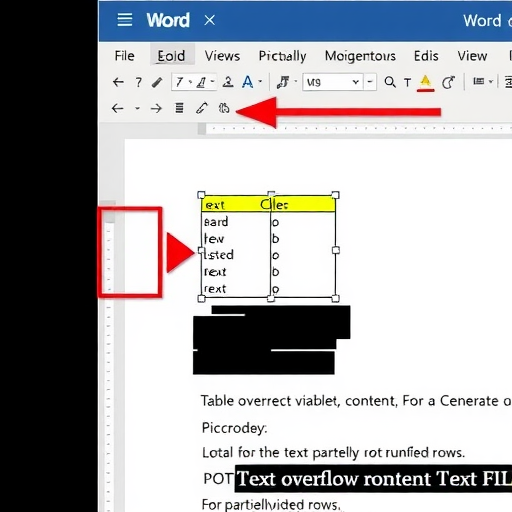
调整Word表格行高为最小值可解决内容显示问题,确保文字完整呈现。通过设置行高自适应,表格将自动扩展以容纳全部内容,避免文字被覆盖。
软件教程 发布时间:06-20
热门攻略
热门资讯